Ton écran verrouillé,
enfin à toi.
La pochette du morceau en cours, une photo 4K, une vidéo YouTube ou les vues aériennes d’Apple : ton Mac verrouillé devient beau.
Gratuit, code public · macOS 14 ou plus récent · Music ou Spotify
 ou installe-la avec OsaHUB·c’est quoi ?
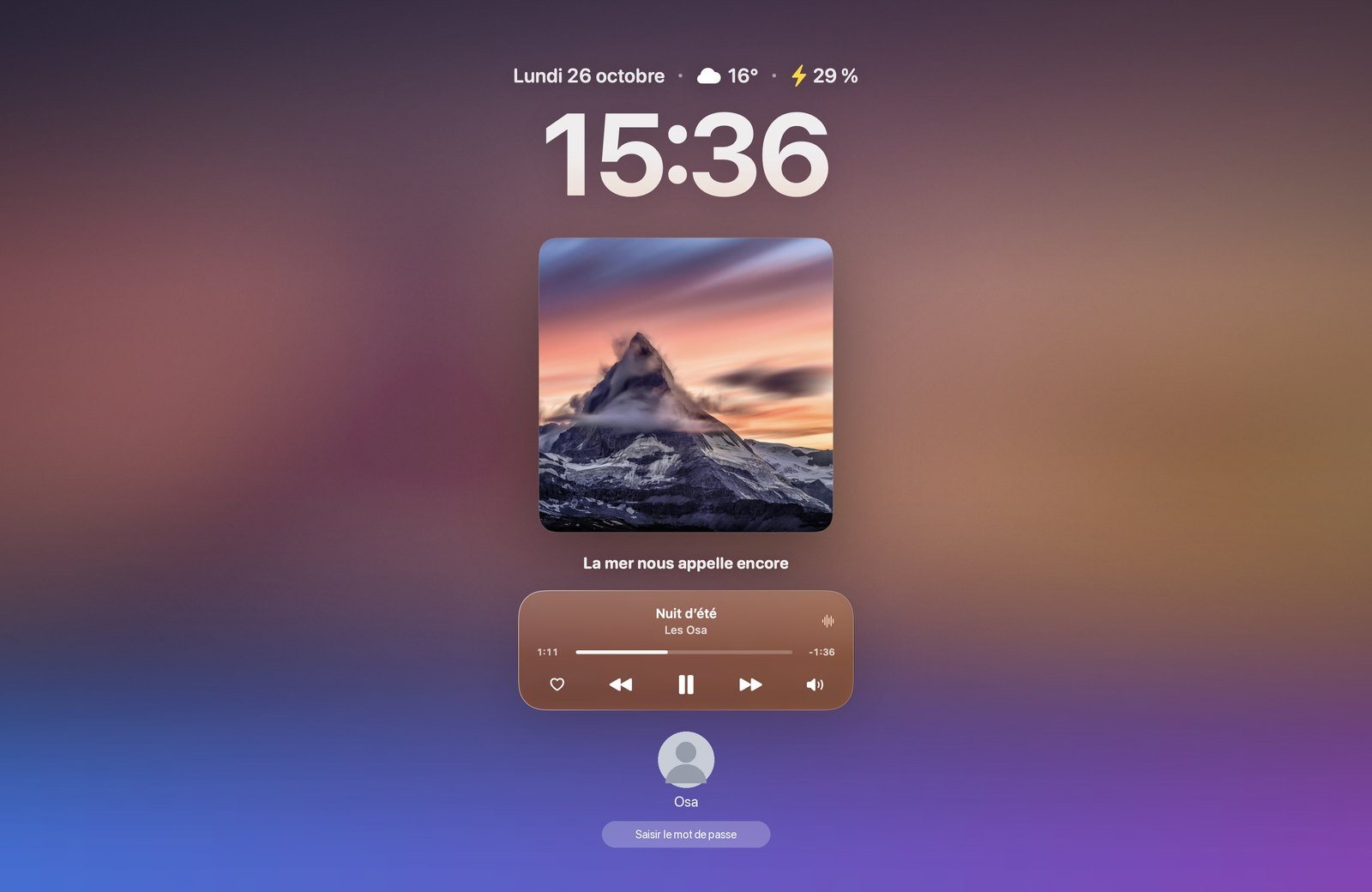
La pochette devient le fond, avec l’heure, les paroles et un lecteur en verre.
Vraies captures de l’app, sur l’écran de connexion de macOS.
Nouveau · la galerie
Choisis ton fond.
Parmi des milliers.
Une fenêtre pour tout trouver, avec l’aperçu de ton écran verrouillé à côté. Double-clic : c’est en place.
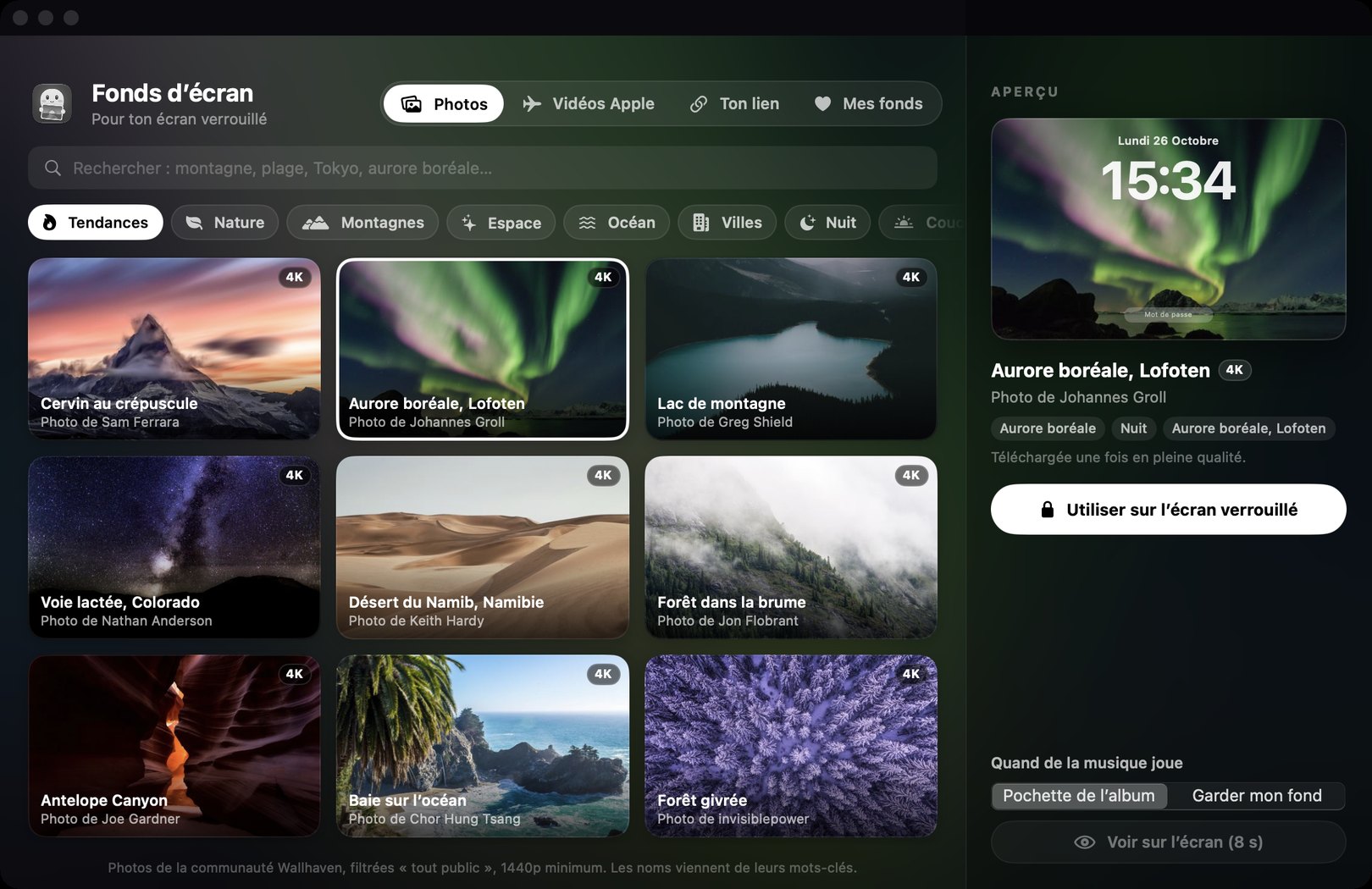
Capture de l’app (photos d’exemple libres de droits).
Des milliers de photos HD
Souvent en 4K, chacune avec son nom et son photographe. Cherche en français : « montagne enneigée », « Tokyo », « aurore boréale ».
Les vidéos d’Apple
Les vues aériennes de l’Apple TV : la Terre depuis l’espace, les villes, les fonds marins. En boucle, sans le son.
Une vidéo YouTube
Colle un lien : elle est lue en direct par le lecteur officiel, en sourdine, seulement quand ton Mac est verrouillé.
Tes fichiers, tes liens
Une image ou une vidéo de ton Mac (glisser-déposer) ou un lien direct .mp4, .jpg, .png.
Essaie
À toi de jouer.
Clique sur une photo.
Un aperçu dans ton navigateur, avec l’heure qu’il est chez toi. Sur ton Mac, c’est exactement ça, en plein écran.
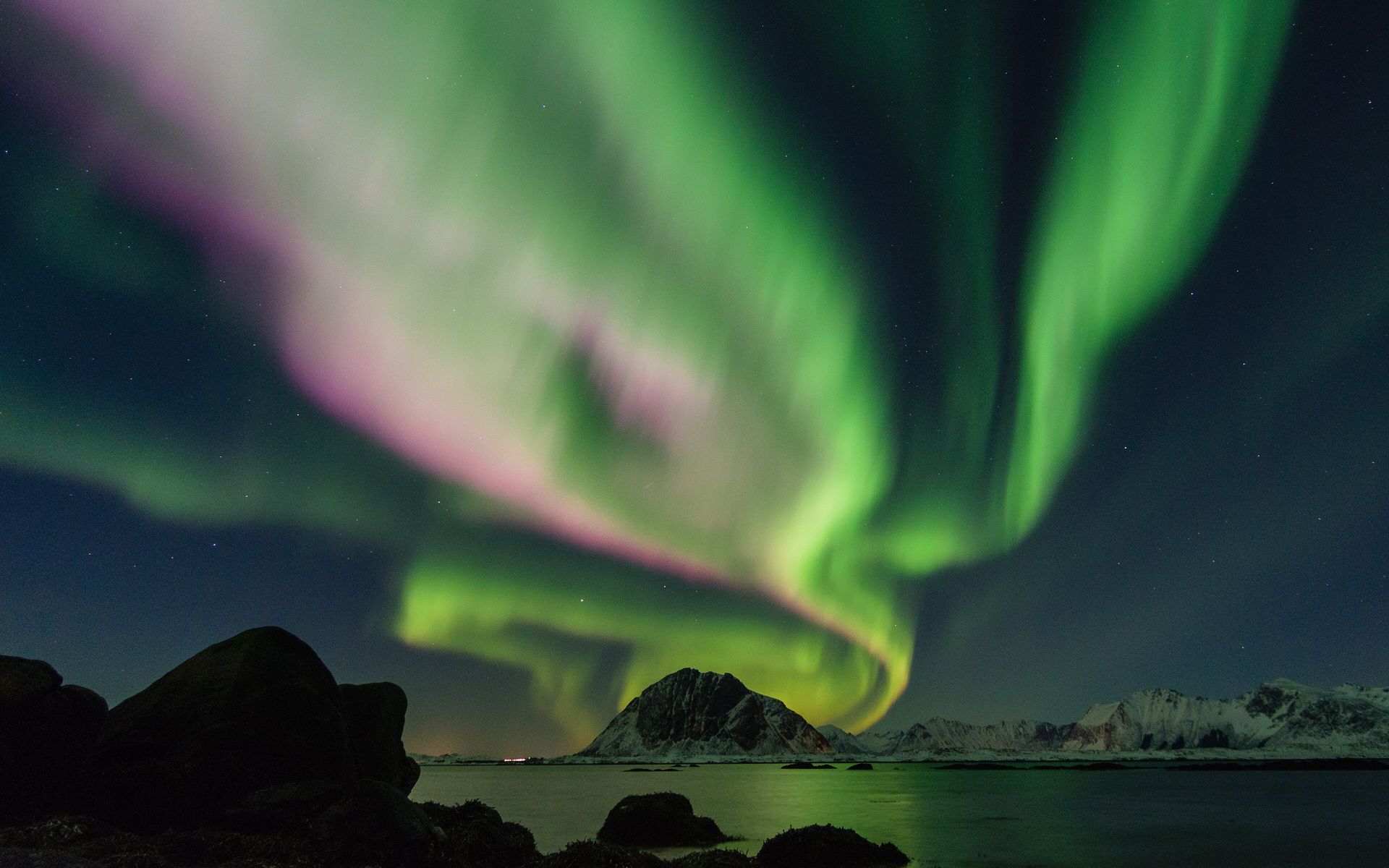
Aurore boréale, Lofoten
Photo de Johannes Groll
Pochettes animées
Quand l’artiste a fait une pochette animée pour Apple Music, comme sur l’iPhone, elle remplit tout l’écran.
Paroles synchronisées
Ligne par ligne, sous l’heure. Favori, précédent, lecture et suivant d’un clic, sans déverrouiller.
Seulement verrouillé
Tu déverrouilles : ton bureau est exactement comme avant. Rien ne tourne en fond, la vidéo est mise en pause.
Fini les indicateurs gris
Son et luminosité : les gros carrés de macOS laissent place à une pastille discrète sous la barre de menus.
Partout, tout le temps
Des pastilles,
pas des fenêtres.
AirPods connectés, chargeur branché, son ou luminosité : une petite pastille sous la barre de menus, au-dessus de toutes tes apps.
Installation
Prêt en
une minute.
- 1
Télécharge
Ouvre OsaWallpaper.dmg et glisse l’app dans Applications.
- 2
Ouvre-la
La première fois : clic droit → Ouvrir (l’app n’est pas notarisée).
- 3
Choisis ton fond
Menu OsaWallpaper → Choisir un fond d’écran… puis verrouille avec ⌃ ⌘ Q.
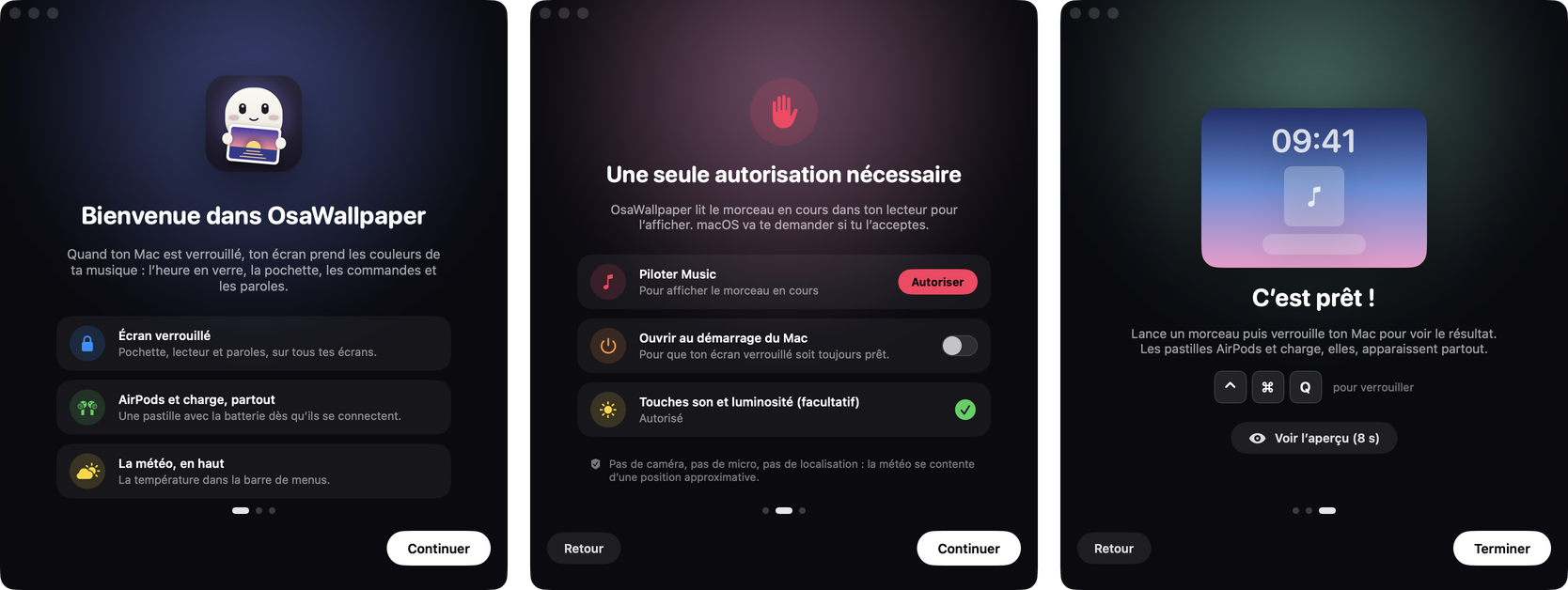
Au premier lancement, une fenêtre te guide pour l’unique autorisation nécessaire.

Verrouille ton Mac.
Il est plus beau comme ça.
Gratuit · macOS 14 ou plus récent · 1 Mo
L’affichage sur l’écran verrouillé et les pochettes animées reposent sur des méthodes non officielles : une future version de macOS ou d’Apple Music peut les casser. Paroles : LRCLIB. Photos de l’app : Wallhaven (elles appartiennent à leurs auteurs). Photos d’exemple de cette page : licence CC0, Unsplash via Wikimedia Commons (Johannes Groll, Sam Ferrara, Nathan Anderson, Greg Shield, Keith Hardy, Joe Gardner, Chor Hung Tsang, invisiblepower, Jon Flobrant).