Un disque à donner ?
Efface-le vraiment.
EraseKEY est une clé USB qui démarre le PC et réécrit tout le disque, puis le relit pour le vérifier. En français, en cinq écrans, sans rien installer. Supprimer des fichiers ne suffit pas : ils se récupèrent.
Gratuit · se crée avec OsaBoot (Mac) · efface n’importe quel PC x86-64, UEFI ou BIOS
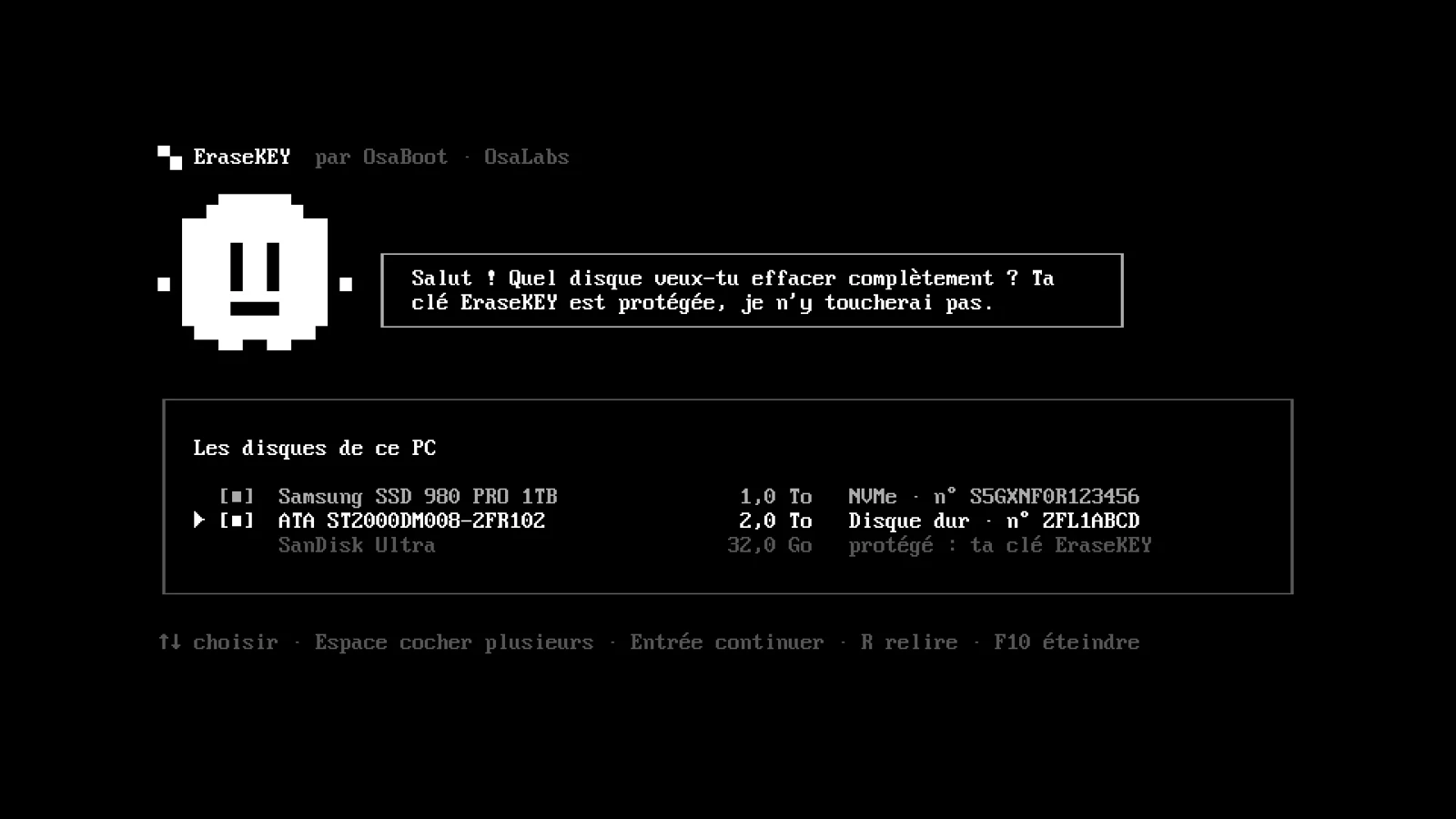
La liste des disques du PC. Ta clé et les disques utilisés par le système sont grisés : impossible de les cocher.
Vraies captures de l’interface (mode démo, rien n’est effacé).
Trois méthodes
Réécrire, puis relire.
À chaque fois.
Chaque méthode finit par une relecture complète : EraseKEY ne dit « réussi » que si le disque contient bien ce qu’elle y a écrit.
Conseillée
Pour un disque qu’on donne ou qu’on vend.
Chaque barre est un passage complet sur tout le disque. La dernière relit tout.
La clé ne s’efface jamais
Exclue de la liste par ShredOS, puis une deuxième fois par l’interface.
Le système non plus
Les disques en cours d’utilisation sont grisés, impossibles à cocher.
Tape EFFACER
Pas un simple « Oui » : il faut taper le mot, après avoir relu le modèle et le numéro de série.
Une preuve
nwipe écrit un rapport PDF par disque, enregistré sur la clé avec le journal.
Comment faire
Une clé, un PC,
et c’est parti.
La clé se fabrique sur ton Mac avec OsaBoot. Ensuite, elle marche sur n’importe quel PC.
Crée la clé
Dans OsaBoot, clique sur « ou crée une EraseKEY ». Il télécharge ShredOS, prépare la clé, l’écrit puis la relit en entier.
Une clé de 256 Mo ou plus, de marque de préférence.
Démarre le PC dessus
Touche F12, F11, F8 ou Échap au démarrage, selon la marque. Pas de menu : tu arrives directement sur l’écran EraseKEY.
Désactive le Secure Boot dans le BIOS : ShredOS n’est pas signé.
Suis la mascotte
Choisis le disque, la méthode, tape EFFACER. À la fin, E éteint le PC, R le redémarre.
Le rapport PDF t’attend sur la clé.
Sous le capot
Des outils éprouvés,
une interface claire.
EraseKEY ne réinvente pas l’effacement. Elle met une interface en français sur des outils libres utilisés depuis des années.
ShredOS officiel (téléchargé, empreinte vérifiée)
  └─ clé reconstruite au format standard : partition au secteur 2048, FAT32
       ├─ menu de démarrage caché : directement sur l’interface
       └─ petit initrd chargé après le noyau
            ├─ osa-erase        l’interface EraseKEY
            └─ nwipe_launcher   lance osa-erase au lieu de l’écran de nwipe
Rien de ShredOS n’est recompilé. Et sur les écrans haute définition, l’interface double elle-même la police de la console pour rester lisible.
Testé sur un vrai PC
Dell Latitude 5175.
Après trois clés.
- 1 La première clé recopiait des données au mauvais endroit. C’est la relecture d’OsaBoot qui l’a vu.
- 2 Le Dell ne voyait pas l’image d’origine de ShredOS. OsaBoot reconstruit maintenant une clé au format standard.
- 3 Avec une clé fiable : le Dell démarre directement sur EraseKEY et efface un vrai disque.
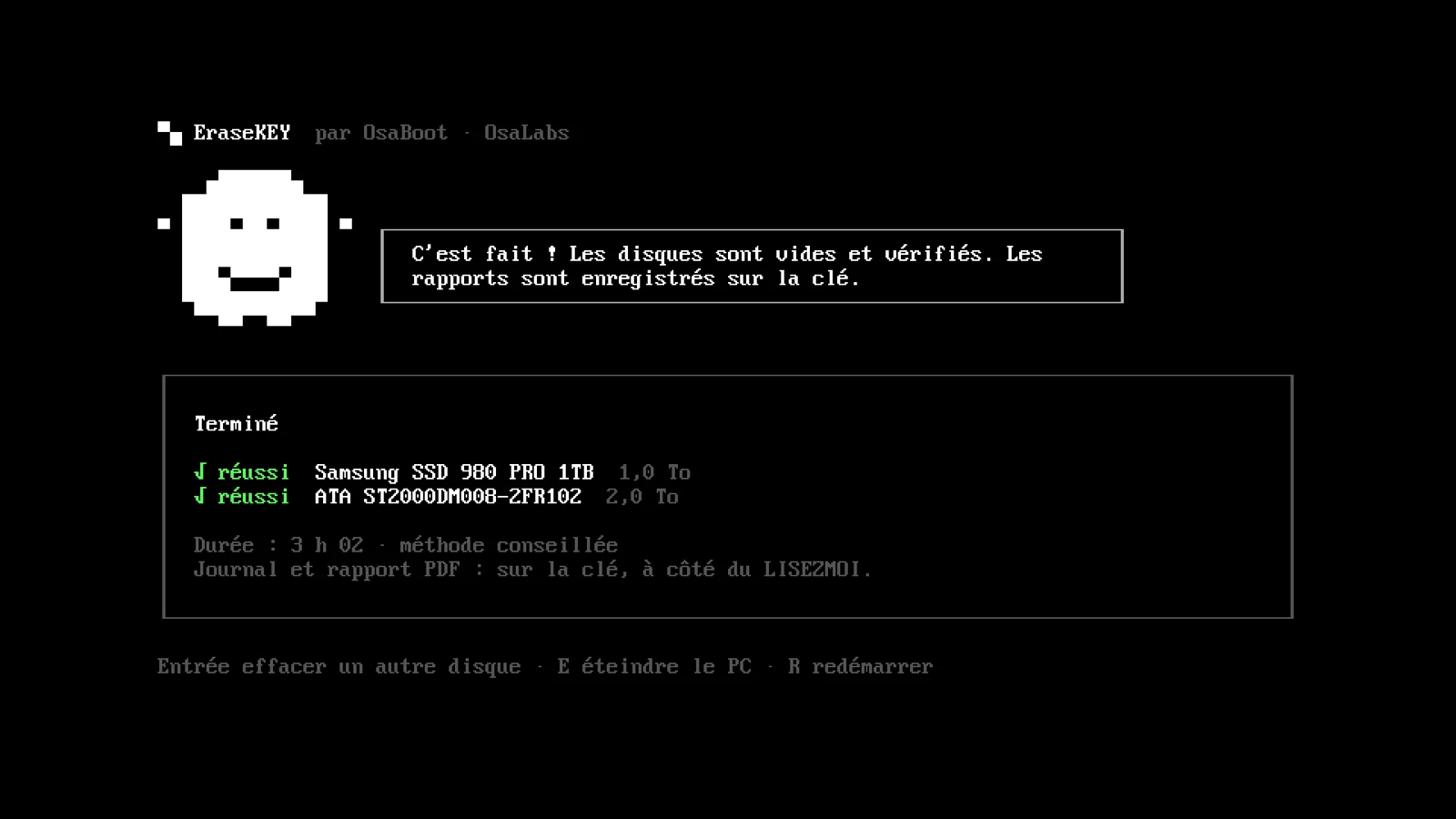
Et dans une machine virtuelle : un disque de 4 Go ressorti entièrement à zéro, vérifié octet par octet.
Ce vieux PC mérite
un vrai départ à zéro.
OsaBoot : gratuit · Mac Apple Silicon · macOS 14 ou plus récent
PC x86 64 bits seulement (pas les Mac Apple Silicon ni les PC ARM). Le Secure Boot doit être désactivé. ShredOS et nwipe sont des logiciels libres (GPL v2, © PartialVolume et les contributeurs de nwipe) : OsaBoot les télécharge depuis leurs versions officielles. Captures : interface EraseKEY en mode démo dans une machine virtuelle (rien n’est effacé).