Toute la suite Osa,
en une seule app.
OsaHUB installe OsaNotch, OsaWallpaper et OsaBoot en un clic, les garde à jour et se met à jour tout seul. Une seule mascotte dans ta barre des menus.
Gratuit, code public · Mac Apple Silicon · macOS 14 ou plus récent · toujours la dernière version
Première ouverture : si macOS bloque l’app, fais clic droit sur OsaHUB → Ouvrir.
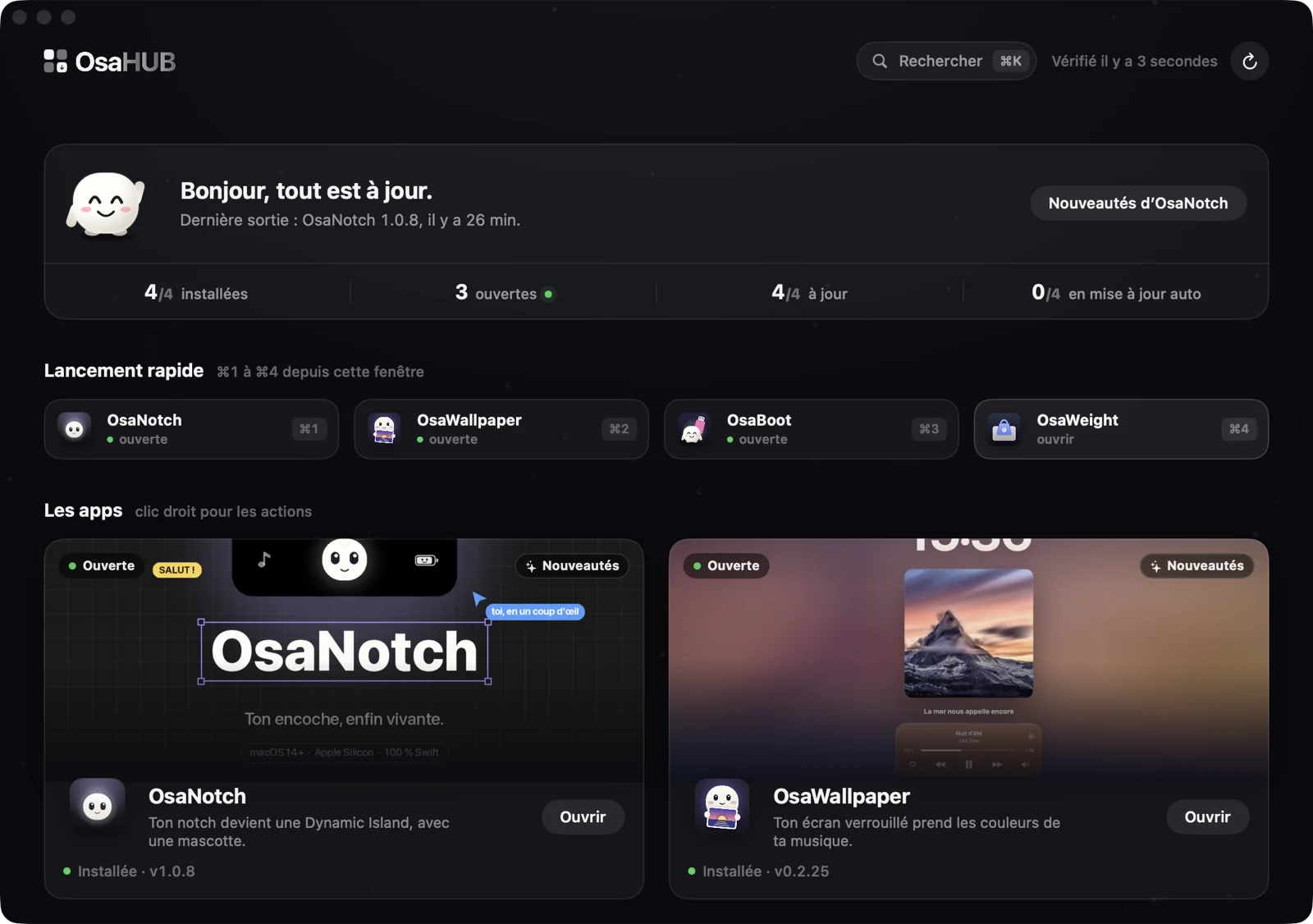
Vraie capture de l’app.
Ce qu’il fait
Installer, mettre à jour,
et c’est tout.
Tu n’as plus à chercher les liens de téléchargement, ni à vérifier si une app a une nouvelle version.
Installe en un clic
Coche une app : OsaHUB la télécharge depuis GitHub et la range dans Applications.
Tout reste à jour
Une nouvelle version ? Il te le dit, ou l’installe tout seul si tu actives la mise à jour automatique.
Lui aussi se met à jour
Dès que sa fenêtre est fermée, sans te déranger, puis il se relance discrètement.
Une seule mascotte
Dans la barre des menus. OsaWallpaper y range son menu au lieu d’ajouter une icône de plus.
⌘K pour tout trouver
Une app, une mise à jour, une action : tape quelques lettres, sans lâcher le clavier.
⌘1 à ⌘9
Lance chaque app d’un raccourci, depuis la fenêtre d’OsaHUB.
Journal des versions
Les nouveautés de chaque app, au même endroit, dès qu’elles sortent.
Les sites en ligne ?
osalabs.fr, OsaDrop, OsaCast et OsaParty, vérifiés toutes les 5 minutes.
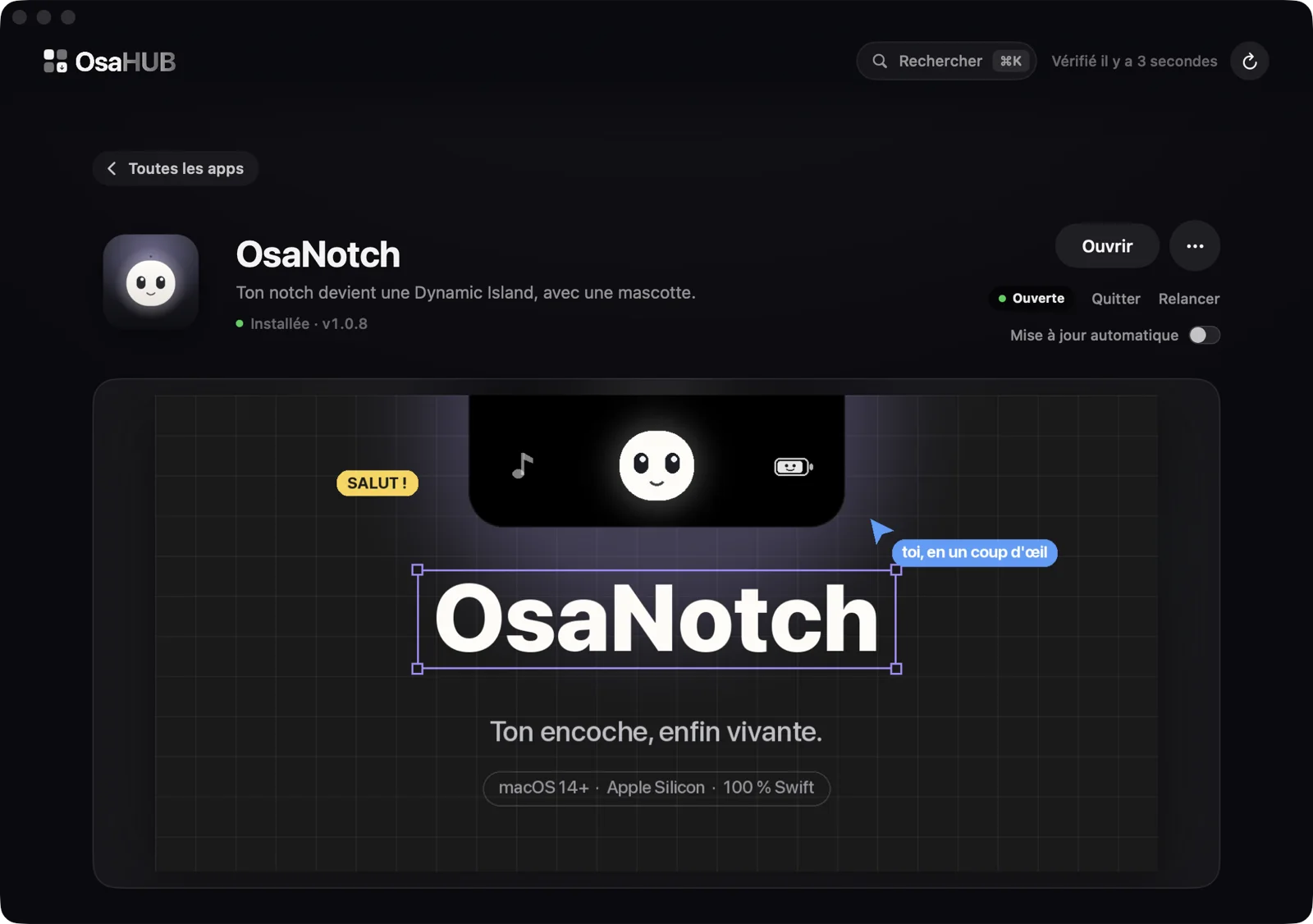
Une fiche par app. Ouvrir, quitter, relancer, et la mise à jour automatique app par app.
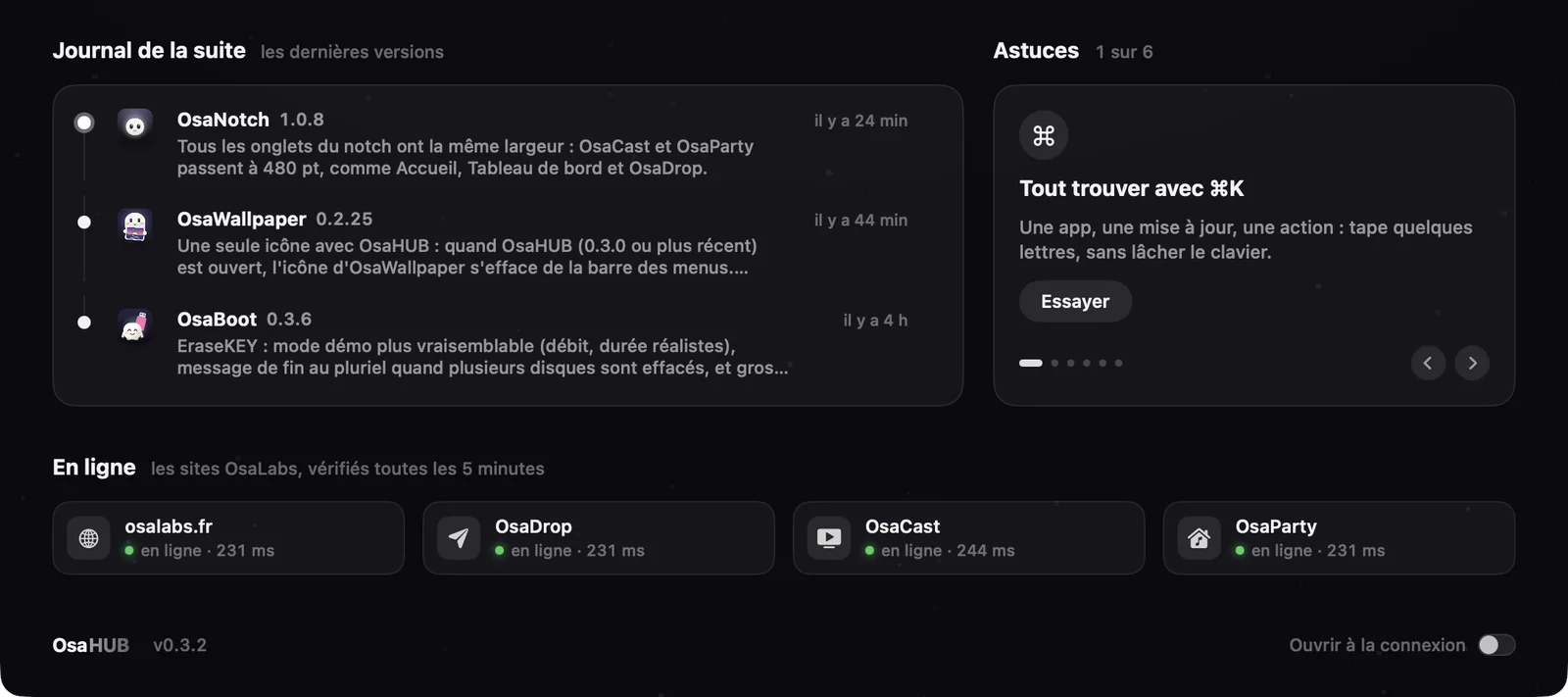
Le journal de la suite. Les dernières versions, une astuce, et l’état des sites OsaLabs.
Les apps qu’il installe
Quatre apps Mac,
un seul endroit.
Chaque app reste une vraie app, que tu peux aussi télécharger seule. OsaHUB te fait juste gagner du temps.

OsaWeightBientôt
Une balance de cuisine dans le trackpad.
Premier lancement
Nouveau ?
Il t’accueille.
Trois écrans pour découvrir la suite et choisir tes apps. Ensuite, OsaHUB s’occupe du reste.
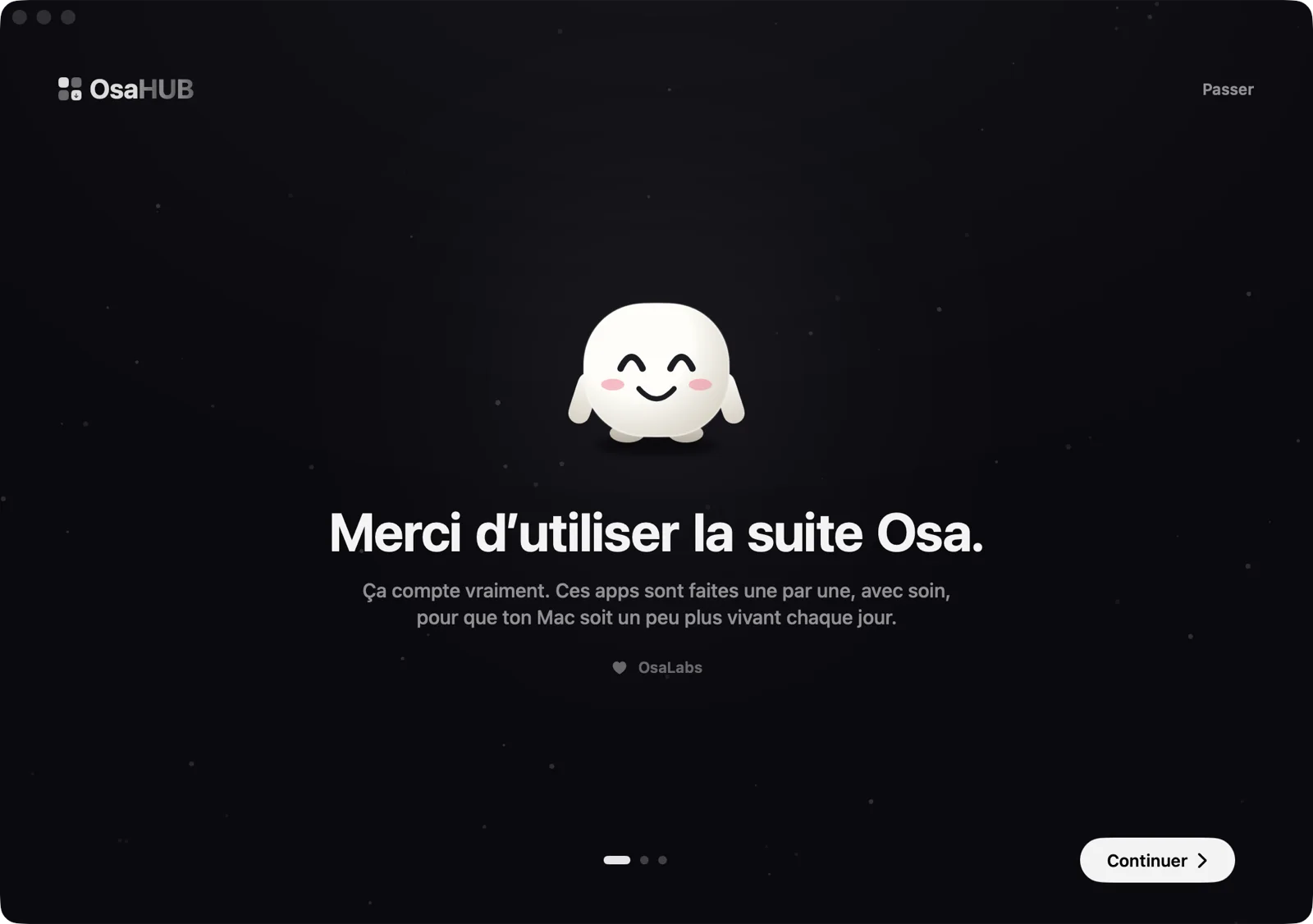
Bienvenue
La mascotte t’accueille au premier lancement.
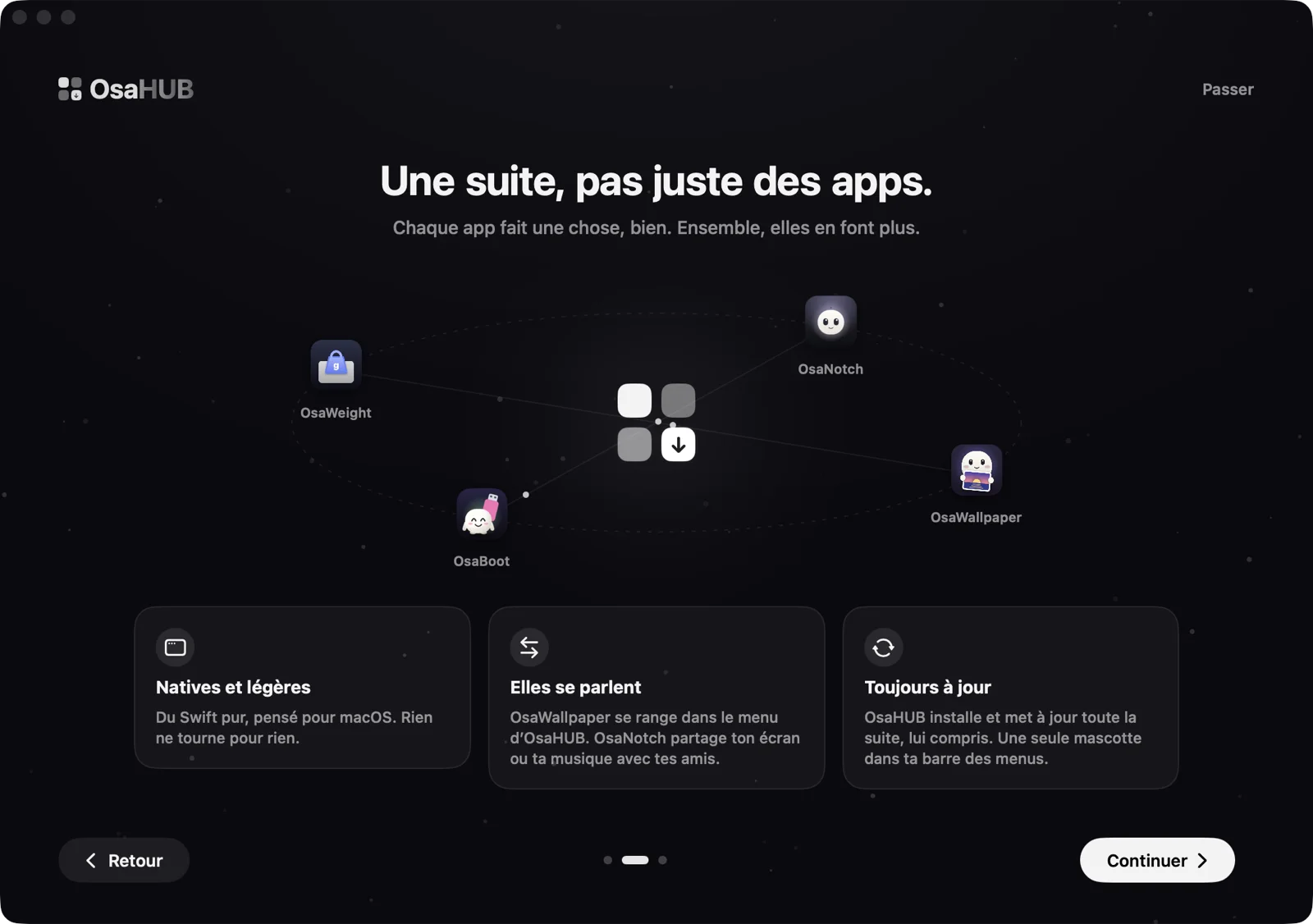
La suite
Ce que font les apps, et comment elles se parlent.
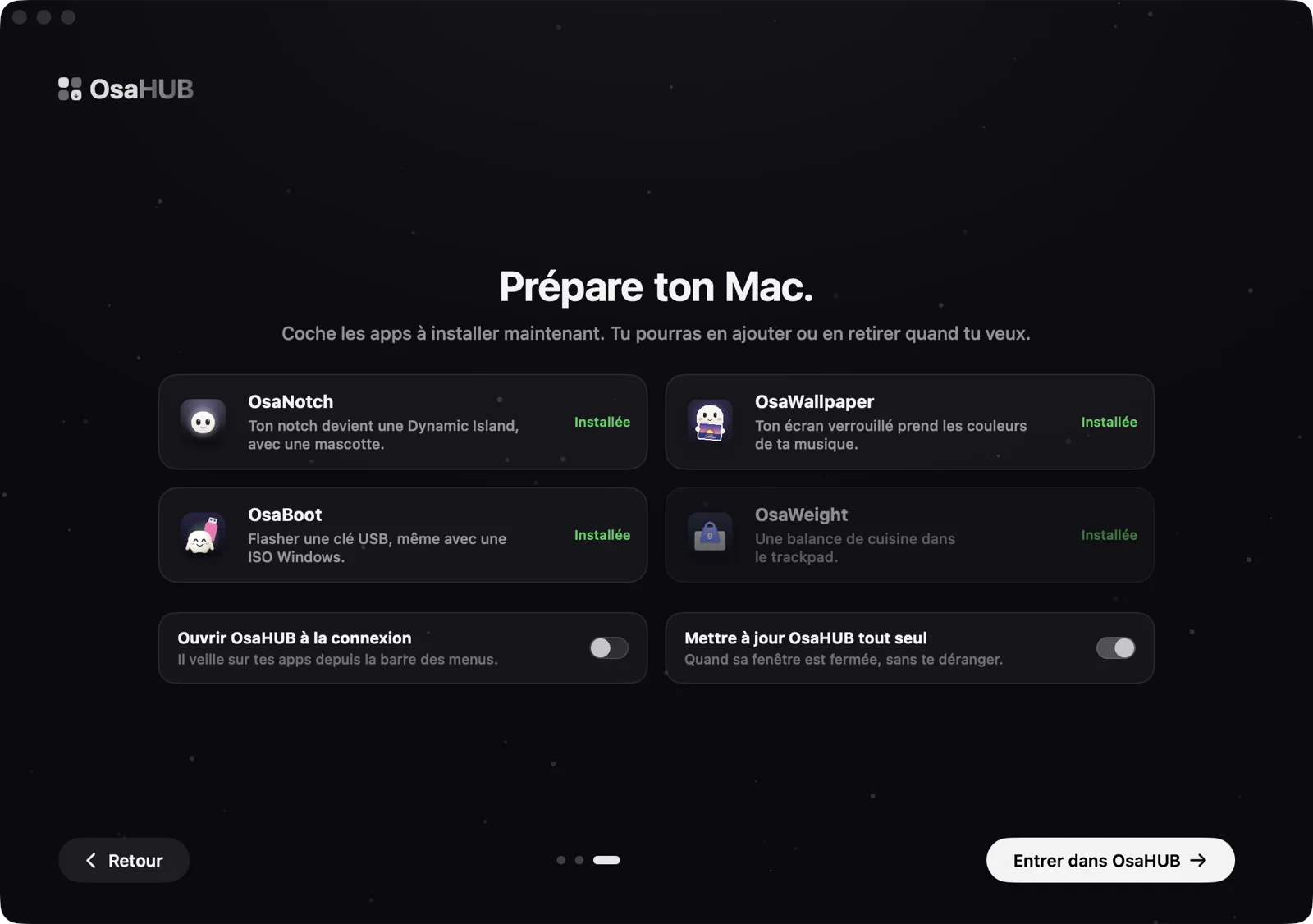
Prépare ton Mac
Coche les apps à installer. Tu pourras changer d’avis.
Installation
Prêt en
une minute.
- 1
Télécharge
Ouvre OsaHUB.dmg et glisse l’app dans Applications.
- 2
Ouvre-la
Si macOS bloque la première ouverture : clic droit sur OsaHUB → Ouvrir. L’app est signée, mais pas encore notarisée par Apple.
- 3
Coche tes apps
L’écran d’accueil te propose la suite. Tu pourras en ajouter ou en retirer quand tu veux.
Ce qu’il te faut
Un Mac récent,
c’est tout.
Un Mac Apple Silicon
Puce M1 ou plus récente.
macOS 14 Sonoma ou plus récent
Comme toutes les apps de la suite.
Une connexion internet
Les apps sont téléchargées depuis leurs pages GitHub.
Gratuit, sans compte, code source public.
Une app pour
les installer toutes.
Gratuit · Mac Apple Silicon · macOS 14 ou plus récent · le lien donne toujours la dernière version
Si macOS bloque la première ouverture : clic droit sur OsaHUB → Ouvrir.
OsaHUB télécharge les apps depuis leurs versions publiées sur GitHub. OsaWeight arrive bientôt dans la suite. Captures : la vraie fenêtre de l’app.